从 Windows 到 macOS
新手开荒手册
(AI Agent 开发者版)
送给用惯了 Windows、刚拿到 MacBook 的朋友:找不到“我的电脑”别慌,那不是 bug,是另一个世界。这份手册把 Windows 和 macOS 一一对照着讲,让你像用 Windows 一样,十分钟找到文件、半天上手干活,然后把 AI Agent 开发环境一次搭好。

00开篇 · 别慌,你只是换了个“方言”
Windows 和 macOS 都是成熟的操作系统,只是表达习惯不同。你的电脑常识 90% 依然有效:文件还是文件,文件夹还是文件夹,软件还是软件。你要学的不是“重来”,而是“翻译”。
WinWindows 的世界
- “我的电脑” → C 盘 D 盘,盘符找文件
- 任务栏在底部,开始菜单管一切
- Ctrl 是快捷键之王
- 装软件 = 双击
.exe下一步下一步 - 卸载 = 控制面板 → 程序和功能
MacmacOS 的世界
- 没有盘符,靠“访达 + 侧边栏”找文件
- 程序坞(Dock) + 顶部菜单栏
- ⌘(Command) 是快捷键之王
- 装软件 = 把图标拖进“应用程序”
- 卸载 = 拖进废纸篓(或用 Homebrew)
三个核心概念,先记住它们
- 访达(Finder):macOS 的“文件资源管理器”。Dock 上那个半蓝半白笑脸,就是它。它的图标你一眼就能认出。
- 程序坞(Dock):屏幕底部那条“玻璃架子”,相当于 Windows 的任务栏 + 常用软件快捷区 + 开始菜单的常用部分。
- 聚焦搜索(Spotlight):按 ⌘ + 空格 呼出的搜索框,相当于把 Windows 的开始菜单搜索 + Everything + 计算器合体。找文件、开软件、算数,都靠它。

~/(读作“波浪号目录”,相当于 Windows 的 C:\Users\你的用户名)。记住 ⌘ + 空格,等于记住了整个系统的入口。这份手册怎么用
- 先花 5 分钟看下面的速查表,把“Windows 词”翻译成“Mac 词”;
- 再按第一章到第六章,一边看一边在电脑上点一遍(不点光看记不住);
- 第七章是为你准备的开发环境搭建,跟着命令走一遍;
- 遇到问题翻第八章(自救)和附录(报错速查)。
01全局速查表 · Windows → macOS 一键翻译
这张表是整份手册的“词典”。遇到不认识的东西,先回这里查。
| Windows | macOS | 说明 |
|---|---|---|
| 我的电脑 / 此电脑 | 访达(Finder) | 文件管理器,Dock 上的笑脸图标 |
| 文件资源管理器 | 访达(Finder) | 一样的活,不一样的脾气 |
| 任务栏 | 程序坞(Dock) | 底部那条玻璃架子 |
| 开始菜单 | 启动台(Launchpad)+ 程序坞 | 所有 App 的图标网格 |
| 控制面板 / 设置 | 系统设置(System Settings) | 苹果菜单 → 系统设置 |
| 回收站 | 废纸篓(Trash) | Dock 最右端,删除后还能找回 |
| C:\ / D:\ 盘符 | 无盘符 | / 是根目录,~/ 是你的用户目录 |
.exe 安装包 | .dmg 拖拽 / App Store | 拖进“应用程序”文件夹即安装 |
| Ctrl | ⌘ Command | 大多数快捷键把 Ctrl 换成 ⌘ 就行 |
| Alt | ⌥ Option | 配合 ⌘ 有奇效(见第三章) |
| Win 键 | ⌘ Command(主)/ 无 | 系统级快捷键大多归 ⌘ |
| PrintScreen 截图 | ⌘⇧3 / ⌘⇧4 | ⌘⇧4 可框选区域,还带录制 ⌘⇧5 |
| 任务管理器 | 活动监视器 / ⌘⌥Esc | 强杀 App 用 ⌘⌥Esc |
| 窗口右上角 × | 左上角三个圆点 | 红=关闭,黄=最小化,绿=全屏/缩放 |
| Alt+Tab 切应用 | ⌘Tab | 一样的手感,还支持 ⌘` 在窗口间切 |
| Ctrl+X 剪切 | ⌘C 复制 → ⌘⌥V 移动 | macOS 文件“剪切”是复制后移动 |
| 卸载程序 | 拖入废纸篓 / 卸载工具 | 或用 Homebrew:brew uninstall |
| 装驱动 / 更新驱动 | 基本不用装 | 系统与硬件一体,外设即插即用 |
| 注册表 / regedit | 不存在 | 好习惯:不乱动系统配置 |
| NTFS / FAT32 磁盘格式 | APFS | Mac 默认格式,不需要你操心 |
| 中文输入法切换 | ⌃空格 或轻按 Caps Lock | 中英一键切换 |
| F5 刷新 | 没有刷新 | 系统自己处理,别找 F5 了 |
| Ctrl+Alt+Del | ⌘⌥Esc(强制退出) | 呼出“强制退出”对话框 |
| cmd / PowerShell | 终端(Terminal) | 开发者章节会详细讲 |
| Everything 搜索 | 聚焦搜索 Spotlight | ⌘空格,还能算数、开 App |
| 右键 → 属性 | 右键 → 显示简介(⌘I) | 大小、权限、占用都在这里 |
02认识新桌面 · 菜单栏、程序坞与启动台

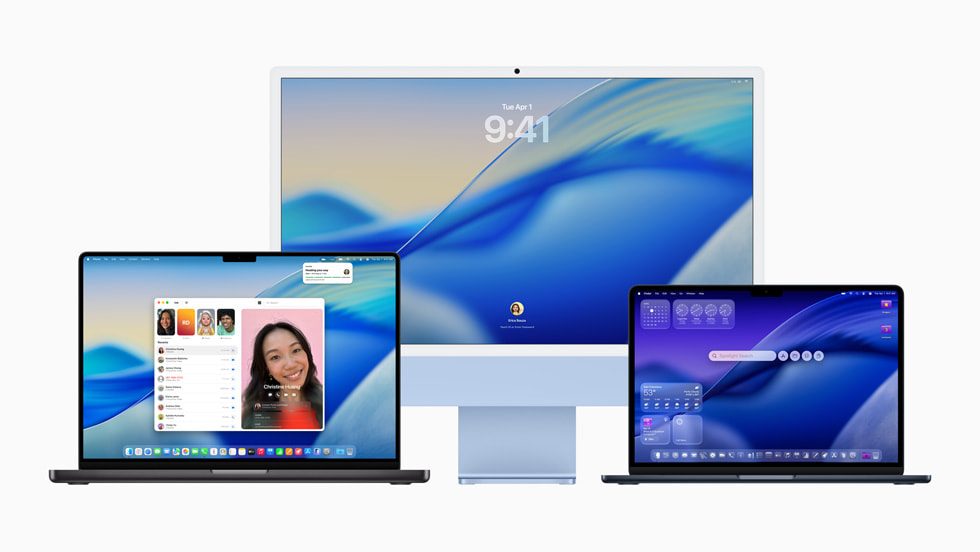
开机之后别急着乱点。Mac 的桌面由三块组成:
- 顶部菜单栏——横贯屏幕最上沿的一条
- 桌面本身——放文件的地方
- 底部程序坞——屏幕底部的玻璃架子
理解这三块,整个系统就通了一半。
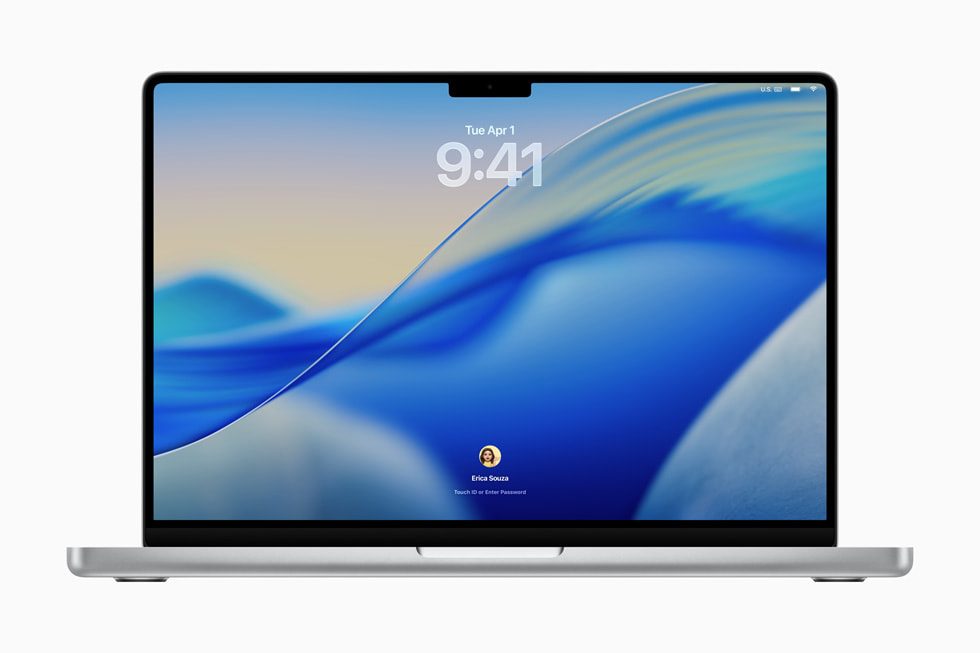
第一眼:登录 / 锁定屏幕(真实截图)
开机后你会先看到锁定屏幕:时间、头像、密码或指纹。用 Windows 的习惯理解:这就是“登录界面”。输入密码,或者用 Touch ID(指纹)轻轻一按就进去了。
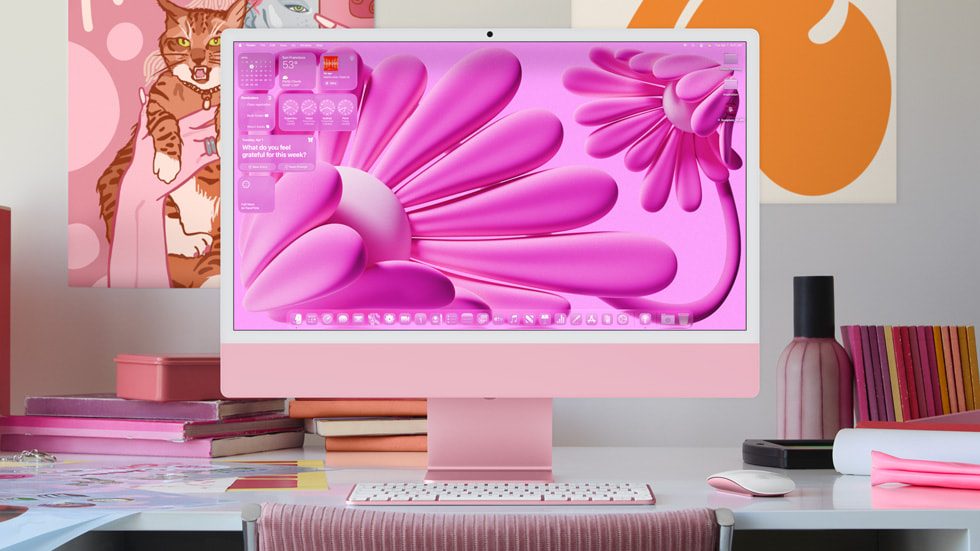
Mac 长什么样(真实素材)
菜单栏(顶部):相当于“窗口的标题栏 + 开始菜单 + 通知栏”
和 Windows 每个窗口自带菜单不同,Mac 把菜单放到了屏幕最顶部的一条,而且会随着当前应用变化——你现在用哪个 App,菜单栏就显示哪个 App 的菜单。左边是苹果菜单()和当前 App 名,右边是状态区(Wi-Fi、电池、日期、控制中心入口)。
- 苹果菜单(最左的苹果图标):关于本机、系统设置、睡眠、重新启动、关机——相当于把 Windows 的“关机菜单 + 系统信息”放在这里。
- App 菜单:菜单里写着当前 App 的名字。很多新手找不到“退出”,因为“退出”在 App 菜单里,快捷键是 ⌘Q(不是窗口右上角!)。
- 状态区(右上角):Wi-Fi、蓝牙、声音、电池、搜索图标(聚焦)、控制中心图标。相当于 Windows 右下角托盘区。
程序坞(Dock,底部):你的“任务栏 + 快捷启动”
屏幕底部那条带玻璃反光感的横条就是程序坞。左侧是常用 App,右侧是废纸篓和下载堆栈(自动收拢你下载的文件)。被打开的 App 图标下方会有一个小白点。可以把常用的 App 固定在这里:右键(双指点按)图标 → 选项 → 在程序坞中保留。
但开发者建议用文件夹管理
启动台(Launchpad):所有 App 的“开始菜单”
点程序坞里的“火箭”图标(或在触控板上四指捏合),所有已安装的 App 会像 iOS 桌面一样铺开。想找软件又不知道名字?用聚焦搜索更快。
控制中心(Control Center):快捷开关集合
点菜单栏右上角的控制中心图标,Wi-Fi、蓝牙、专注模式、亮度、音量、显示器、声音输出都在这里,还能自定义。相当于 Windows 右下角那些快捷开关的加强版。
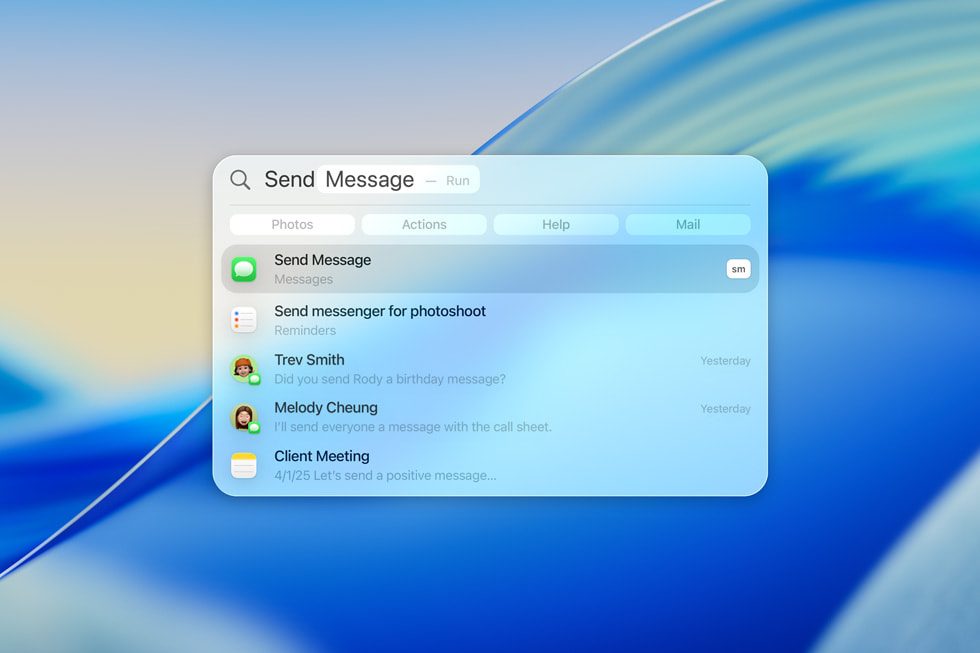
聚焦搜索(Spotlight):这个系统真正的入口
按 ⌘ + 空格,中间弹出一个搜索框。直接打字:找文件、开 App、查单词、算数、换算单位,都能做。它比 Windows 的开始菜单搜索快得多,是 Mac 上最该养成的第一个习惯。
03访达(Finder)· 你的文件都住在这里
Windows 里你双击“此电脑”;Mac 里你点程序坞最左的笑脸图标,进入访达。功能等价于文件资源管理器,但组织方式完全不同——没有盘符,只有“位置”。
打开访达的三种方式
- 点程序坞最左侧的蓝白笑脸图标;
- 按 ⌘ + N 在任意 App 里新开一个访达窗口;
- 桌面空白处点一下,顶部菜单栏变成“访达”菜单,点 文件 → 新建访达窗口。
看懂访达窗口(对照你的资源管理器)
你的家目录 ~/ 长什么样
在访达里按 ⌘ + ⇧ + H 直达你的个人文件夹(侧边栏里叫“个人”)。它相当于 C:\Users\你的用户名,里面有:
| 文件夹 | 用途 | 相当于 Windows |
|---|---|---|
| 应用程序 | 所有已安装的软件 | C:\Program Files |
| 桌面 | 桌面上的文件(也在桌面显示) | 桌面 |
| 文稿 | 文档、笔记、项目资料 | C:\Users\你\Documents |
| 下载 | 浏览器下载的东西自动进这里 | 下载 |
| 图片 / 影片 / 音乐 | 照片、视频、音乐 | 图片 / 视频 / 音乐 |
| 资源库(Library) | App 的配置与缓存(默认隐藏) | AppData(隐藏) |
文件操作的四个关键差异
Windows 习惯
- Ctrl+X 剪切,Ctrl+V 粘贴
- 拖拽=移动;跨盘拖=复制
- 删除:Delete 进回收站
- 地址栏手打路径
macOS 习惯
- ⌘C 复制 → ⌘⌥V = 移动(剪切粘贴)
- 同盘拖=移动;按住 ⌥ 拖=复制;按住 ⌘ 拖=强制移动
- 删除:⌘⌫ 进废纸篓;⌘⇧⌫ 清空
- ⌘⇧G “前往文件夹”,手打路径
- “剪切文件”不存在:macOS 里文件没有 Ctrl+X。先 ⌘C 复制,到目标文件夹 ⌘⌥V(Option+V),文件就被“移动”过去了。
- 拖拽的默认行为要看目标:同一个磁盘里拖 = 移动;拖到外接盘或 iCloud = 复制。想强制复制就按住 ⌥ 再拖。
- 显示隐藏文件:访达里按 ⌘ + ⇧ + .(句点),隐藏文件(如
.git、.env)立刻现身,再按一次隐藏。开发时必用。 - 显示文件扩展名:访达菜单 设置 → 高级 → 勾选“显示所有文件扩展名”。做开发一定要开。
右键的“显示简介”(相当于属性)
选中文件/文件夹 → 右键(双指点按)→ 显示简介(⌘I)。大小、位置、创建时间、权限、占用空间都在这里。想知道一个文件夹多大、一个 App 占多少空间,都用它。
04键盘与快捷键 · ⌘ 就是你的 Ctrl
Mac 键盘上最有存在感的键是 ⌘ Command(空格键左右各一个,带 ⌘ 符号)。Windows 下 90% 的 Ctrl 快捷键,在 Mac 上把 Ctrl 换成 ⌘ 就能用:⌘C 复制、⌘V 粘贴、⌘Z 撤销、⌘F 查找、⌘S 保存。
高频快捷键对照表(先记住这 15 个)
| 功能 | Windows | macOS |
|---|---|---|
| 复制 / 粘贴 | Ctrl C / Ctrl V | ⌘C / ⌘V |
| 剪切文件(移动) | Ctrl X + 粘贴 | ⌘C → ⌘⌥V |
| 撤销 / 重做 | Ctrl Z / Ctrl Y | ⌘Z / ⇧⌘Z |
| 全选 / 查找 / 保存 | Ctrl A / F / S | ⌘A / ⌘F / ⌘S |
| 切换应用 | Alt Tab | ⌘Tab(同一 App 内 ⌘` 切窗口) |
| 关闭窗口 / 退出应用 | Alt F4 | ⌘W 关窗口 / ⌘Q 退出 App |
| 最小化 | Win ↓ | ⌘M |
| 全屏 / 退出全屏 | F11 | ⌃⌘F |
| 删除(进废纸篓) | Delete | ⌘⌫ |
| 永久删除(清空废纸篓) | Shift Delete | ⇧⌘⌫ |
| 全屏截图 | PrtSc | ⇧⌘3 |
| 区域截图 | Win ⇧ S | ⇧⌘4 |
| 截图工具 / 录屏 | Win ⇧ S | ⇧⌘5 |
| 强制退出 App | Ctrl Alt Del | ⌘⌥Esc |
| 聚焦搜索 | Win 键搜索 | ⌘ 空格 |
| 打开访达 / 浏览器新窗口 | Win E / Ctrl N | ⌘N(访达/浏览器里都是新窗口) |
| 切换输入法(中英) | Ctrl 空格 / Shift | ⌃空格,或轻按 Caps Lock |
| 锁定屏幕 | Win L | ⌃⌘Q |
截图三兄弟(做教程、记 Bug 必备)
- ⇧⌘3:整屏截图(保存到桌面);
- ⇧⌘4:框选区域截图(按空格键还能“截窗口”);
- ⇧⌘5:打开截图/录屏工具条(可录屏、可选保存位置)。
输入法:中英切换比 Windows 还简单
- 轻按一下 Caps Lock:中英一键切换(默认开启);
- 或按 ⌃空格 切换输入法;
- 在 系统设置 → 键盘 → 文本输入 里可以改切换方式。
三个“老 Mac 用户”的隐藏招
- ⌘⇧G:访达里“前往文件夹”,像 Windows 地址栏一样直接输路径(如
~/projects); - ⌥⌘Esc:强制退出卡死的 App;
- ⌘⇧.:访达里显示/隐藏隐藏文件(开发天天用)。
05触控板与鼠标 · 手势是新手的第二张键盘
MacBook 的触控板是“指点杆 + 右键 + 滚轮 + 快捷键”四合一。第一周最值得花时间的,就是把几个核心手势练熟——它比鼠标快得多。
右键:先解决“怎么右键”
- 双指点按:两根手指同时轻点触控板 = 右键;
- 或按住 Control + 单击;
- 外接鼠标默认右键可用;如果不行,去 系统设置 → 鼠标 里开启“辅助点按”。
核心手势一览
| 手势 | 动作 | 相当于 Windows |
|---|---|---|
| 单指轻点 | 单击 / 选中 | 左键单击 |
| 双指点按 | 右键菜单 | 右键 |
| 两指上下滑 | 滚动页面 / 列表 | 滚轮 |
| 两指张开 / 捏合 | 放大 / 缩小(浏览器、照片、访达) | Ctrl + 滚轮 |
| 两指左右滑 | 网页前进 / 后退 | 鼠标侧键 |
| 两指轻点两下 | 智能缩放 | — |
| 三指拖移 | 拖动窗口(需开启) | 按住标题栏拖动 |
| 四指上推 | 启动台(看所有 App) | 开始菜单 |
| 四指左右滑 | 切换桌面 / 全屏 App | Alt+Tab 的一部分 |
| 四指捏合 | 启动台 | 开始菜单 |
两个新用户必改的设置
- 滚动方向:Mac 默认“自然滚动”(内容跟着手指走),Windows 习惯是“反向”。不习惯就改:系统设置 → 触控板 → 滚动方向 → 取消勾选“自然滚动”。
- 三指拖移:系统设置 → 辅助功能 → 指针控制 → 触控板选项 → 开启“使用触控板拖移”。这样拖窗口、拖文件用三指,比按住标题栏拖舒服。
- 轻点来点按:系统设置 → 触控板 → 轻点来点按。开启后单击不用按下去,省力。
06安装与卸载软件 · 告别 .exe 安装向导
Windows 装软件是“双击 exe → 下一步 → 下一步 → 完成”;Mac 装软件是“把图标拖进应用程序文件夹”——或者更省事:App Store 一键装,开发者则用 Homebrew 命令行装。
三种安装方式
| 方式 | 怎么做 | 什么时候用 |
|---|---|---|
| App Store | 打开 App Store → 搜索 → 获取 | 官方上架的小工具、系统 App,自动更新 |
| 官网下载 .dmg | 下载 → 双击挂载 → 拖进“应用程序” | Chrome、VS Code、Cursor、微信等主流软件 |
| Homebrew(命令行) | brew install xxx | 开发者工具的最终归宿,第七章细讲 |
.dmg 安装流程(第一次见会懵,其实很简单)
拖到这里完成安装
- 浏览器下载到
~/下载(后缀.dmg); - 双击它,系统会“挂载”出一个虚拟磁盘窗口;
- 把里面的 App 图标拖进“应用程序”文件夹(侧边栏里有);
- 在访达侧边栏右键该虚拟磁盘 → 推出;
- 到启动台或程序坞里打开它。
“无法验证开发者”怎么办(新手必遇)
从网上下载的 App 首次打开,macOS 会拦截并提示“无法验证开发者”或“已损坏,无法打开”。这不是病毒,是苹果的门禁(Gatekeeper)在把关:
- 方式一:右键(双指点按)该 App → 打开 → 仍要打开;
- 方式二:系统设置 → 隐私与安全性 → 下方出现“仍要打开”按钮 → 点击确认;
- 开发者工具从 brew / 官网正规渠道 安装一般不会触发;出现“已损坏”提示通常是下载不完整,重下即可。不要随便去网上复制
sudo xattr -d com.apple.quarantine这种命令往系统里硬塞(除非你知道自己在做什么)。
卸载软件:比 Windows 干净,但也有讲究
- 简单粗暴:把“应用程序”里的图标拖进废纸篓(大多数 App 这样就卸载了);
- 干净一点:用 App Cleaner 等工具(会把残留配置一起清掉);
- 开发者:
brew uninstall 包名(Homebrew 装的用这个); - 确认卸载:访达 → 应用程序,右键 → 移到废纸篓,然后清空废纸篓(⇧⌘⌫)。
07系统设置 · 控制面板的 Mac 版
点菜单栏苹果图标 → 系统设置,或按 ⌘空格 搜“系统设置”。它把 Windows 控制面板按“面板卡片”重新组织,搜索框在窗口左上角,找设置直接搜关键词。
| 想做什么 | Windows 路径 | macOS 路径(系统设置里) |
|---|---|---|
| 换壁纸 | 设置 → 个性化 → 背景 | 墙纸 |
| 看硬件配置 | 此电脑右键 → 属性 | 通用 → 关于本机(芯片、内存、系统版本) |
| 调触控板 / 鼠标 | 设置 → 蓝牙和其他设备 | 触控板 / 鼠标 |
| 连 Wi-Fi | 任务栏 Wi-Fi 图标 | 菜单栏 Wi-Fi 图标,或 网络 → Wi-Fi |
| 音量 / 声音输出 | 右下角喇叭 | 控制中心 / 声音 |
| 改键盘快捷键 | 设置 → 辅助功能 → 键盘 | 键盘 → 键盘快捷键 |
| 清理磁盘空间 | 设置 → 存储 | 通用 → 储存空间 |
| 软件更新 | 设置 → Windows 更新 | 通用 → 软件更新 |
| 程序权限(摄像头等) | 设置 → 隐私和安全性 | 隐私与安全性 |
| 多用户登录 | 设置 → 账户 | 用户与群组 |
新机到手建议先调的几项
- 墙纸:换成顺眼的,桌面就是你的工作台;
- 外观:深浅色模式,字体大小;
- 触控板:滚动方向、轻点来点按(见第四章);
- 通用 → 关于本机:确认芯片是 Apple M 系列还是 Intel——后面装软件、跑本地模型会用到;
- 通用 → 软件更新:把系统升到最新(截至 2026-09 最新为 macOS 27「Golden Gate」),开发工具对新系统支持最好;
- 隐私与安全性:给终端、编辑器授予必要的权限(摄像头、文件、屏幕录制——录屏工具第一次用会要求授权)。
08开发者开荒 · 一次搭好 AI Agent 开发环境

这一章按“第 0 步 → 第 7 步”的顺序走一遍。全程大约 40–60 分钟,装完你就有:终端 + Homebrew + Python(uv)+ Node.js(fnm)+ Git + VS Code/Cursor + Ollama 本地大模型 + Docker 容器环境,可以直接开始写 Agent。
0. 认识终端(Terminal):你的新 PowerShell
终端在 应用程序 → 实用工具 → 终端,或按 ⌘空格 搜 “Terminal”。它是 zsh(macOS 默认 shell),相当于 Windows 的 PowerShell,但更贴近 Linux——你之前写过的 Linux 命令基本都能用。
| 你想干嘛 | Windows(cmd / PowerShell) | macOS(zsh) |
|---|---|---|
| 列出文件 | dir | ls -la(含隐藏文件) |
| 清屏 | cls | clear 或 ⌘K |
| 看当前目录 | cd | pwd |
| 查看文件内容 | type | cat |
| 复制 / 移动 / 删除 | copy / move / del | cp / mv / rm |
| 查看 IP / 端口 | ipconfig / netstat | ifconfig / lsof -i :端口 |
| 新建目录 | mkdir | mkdir -p |
| 粘贴到终端 | 右键 | ⌘V |
| 新开标签页 | — | ⌘T |
第 0 步:安装 Xcode Command Line Tools(一次点击,获得编译器和 Git)
很多开发工具需要编译器。打开终端,粘贴这一行,回车,然后按提示点“安装”:
$ xcode-select --install
会弹出一个图形窗口,点“安装”并同意协议,等它装完(几分钟)。装好后,Git 也已经就位了,先验证:
$ git --version
git version 2.4x.x
第 1 步:安装 Homebrew —— macOS 的“winget / choco”
Homebrew 是 macOS 最主流的包管理器,安装、更新、卸载软件全靠它。终端里粘贴这一行(会要求输入你的开机密码,输入时屏幕不显示字符是正常的):
$ /bin/bash -c "$(curl -fsSL https://raw.githubusercontent.com/Homebrew/install/HEAD/install.sh)"
装完终端会提示你把 Homebrew 加进 PATH(Apple Silicon 芯片一般是下面这句,照着终端提示复制执行即可):
$ echo 'eval "$(/opt/homebrew/bin/brew shellenv)"' >> ~/.zprofile
$ eval "$(/opt/homebrew/bin/brew shellenv)"
验证:
$ brew --version
Homebrew 4.x.x
用户@主机 目录 % 开头的是输入行;Homebrew 输出绿色的安装摘要就代表装好了。第 2 步:Python 交给 uv 管理(别碰系统自带 Python)
macOS 自带一个旧 Python,但给系统用的,别拿它写项目。现代做法是用 uv(Astral 出品,集 Python 版本管理 + 虚拟环境 + 包管理于一体,速度和体验远超 pip/pyenv/conda):
$ brew install uv
$ uv python install --default   # 安装并设为默认的 Python 版本
$ python --version              # 验证
新建一个 Python 项目,uv 会自动建虚拟环境和依赖清单(相当于 pip + venv + requirements 一条龙):
$ uv init my-agent && cd my-agent
$ uv add openai langchain-core   # 添加依赖,自动生成 .venv 和 pyproject.toml
$ uv run python demo.py           # 在虚拟环境里跑脚本
第 3 步:Node.js 用 fnm 管理(前端 / AI CLI 工具都要)
$ brew install fnm
$ fnm install --lts && fnm use --lts
$ node --version && npm --version   # 验证
第 4 步:配置 Git 与 GitHub(写代码第一件事)
$ git config --global user.name "你的名字"
$ git config --global user.email "你的邮箱"
$ ssh-keygen -t ed25519 -C "你的邮箱"   # 一路回车生成密钥
$ cat ~/.ssh/id_ed25519.pub            # 复制输出,粘贴到 GitHub → Settings → SSH keys
第 5 步:装编辑器(VS Code 或 Cursor)
$ brew install --cask visual-studio-code   # VS Code
$ brew install --cask cursor                # Cursor:AI 原生编辑器(写 Agent 推荐)
装完在终端敲 code . 或 cursor . 就能用当前目录打开编辑器。再装两个 VS Code/Cursor 扩展:Python(Microsoft) 和 GitLens(或者直接装 GitHub Copilot / Continue 等 AI 编程插件)。
第 6 步:AI Agent 工具(Ollama 本地模型 + 终端 Agent)
Ollama:在 Mac 上跑本地大模型(隐私、免费、Agent 后端首选)
$ brew install ollama
$ brew services start ollama          # 启动后台服务
$ ollama run qwen3                  # 拉取并对话(也可用 llama3.3 / deepseek-r1 等)
装好后本地会有一个 OpenAI 兼容接口 http://localhost:11434,Python/JS 里把它当 API 用即可(详见下面的实战例子)。Apple Silicon 的 Mac 内存越大能跑的模型越大,8GB 内存建议 7B 级模型,16GB 以上可以上 14B。
终端里的 AI 助手(Claude Code / Codex CLI / Gemini CLI)
$ npm install -g @anthropic-ai/claude-code   # Claude Code:在终端里让 AI 读写代码
$ claude                                        # 登录后即可对话式开发
同类还有 OpenAI 的 Codex CLI(npm install -g @openai/codex)、Google 的 Gemini CLI。它们都直接在项目目录里干活:让 AI 读代码、改文件、跑命令、写测试。你的 Agent 开发工作流会变成:Cursor 写框架 → Claude Code 迭代 → Ollama 跑本地模型验证。
第 7 步:Docker(跑 Agent 依赖的服务:向量库、API 网关等)
$ brew install --cask docker      # Docker Desktop(图形界面,省心)
$ docker --version                 # 验证
想更轻量也可以 brew install colima docker 后用命令行跑(Colima 是开源替代)。新手建议先用 Docker Desktop。
实战小例子:10 分钟跑通第一个“AI Agent”
用 uv 建项目,让 Python 调用 Ollama 本地模型完成一次对话——这就是 Agent 的最小骨架(后面接工具调用、记忆就是完整 Agent):
$ uv init hello-agent && cd hello-agent
$ uv add openai   # 直接用 openai 客户端连 Ollama 的兼容接口
编辑 main.py:
# main.py —— 调用本地模型的极简 Agent
from openai import OpenAI

client = OpenAI(base_url="http://localhost:11434/v1", api_key="ollama")
resp = client.chat.completions.create(
    model="qwen3",
    messages=[{"role": "user", "content": "用一句话解释什么是 AI Agent"}]
)
print(resp.choices[0].message.content)
$ uv run python main.py
看到模型回复,你的 Mac 开发环境就正式开张了。接下来把 base_url 换成 OpenAI / DeepSeek / 火山引擎等云端接口,就能接入各种大模型。
搭建流程总览
xcode-select --install —— 编译器 + Gitbrew install uv —— 版本管理 + 虚拟环境 + 依赖brew install fnm —— LTS 版本一键切换brew install --cask cursor —— AI 编辑器localhost:11434;claude / codex 命令行 Agentbrew install --cask docker —— 容器化依赖服务终端配置速记(可选但推荐)
- 配置文件:
~/.zshrc(相当于 Windows 的“环境变量 + PowerShell profile”),改完执行source ~/.zshrc; - 常用:
alias ll='ls -la'、export PATH="$HOME/bin:$PATH"; - 美化可选:Oh My Zsh(主题 + 插件)、Starship(终端提示符);
- 查看端口占用:
lsof -i :8080;杀进程:kill PID或kill -9 PID。
source ~/.zshrc / source ~/.zprofile。命令报错别慌,先看它提示你做什么。09日常自救 · 卡死、满盘、抽风都怎么治
App 卡死 / 没响应:强制退出
- 按 ⌘⌥Esc,弹出“强制退出”列表,选中卡死的 App 点“强制退出”(相当于任务管理器);
- 或者:菜单栏苹果 → 强制退出;
- Finder 本身卡死(罕见):在强制退出列表里选中“访达” → 重新打开,比杀进程更温柔。
活动监视器:Mac 版任务管理器
按 ⌘空格 搜“活动监视器”,看 CPU、内存、能耗、磁盘占用。哪个程序吃内存、占 CPU,一目了然;右键可以“强制退出”。和 Windows 任务管理器一样,只是界面更优雅。
磁盘满了:清理四板斧
- 系统设置 → 通用 → 储存空间:系统会告诉你什么占了空间;
- 清空废纸篓:⇧⌘⌫;
- 清理大文件:访达 → 下载、桌面、文稿,按 ⌘J 按大小排序(或聚焦搜索“大文件”);
- 开发者进阶:
brew cleanup清理旧版本;du -sh ~/Library/Caches看缓存大小。
备份:Time Machine(Mac 的“系统还原 + 文件历史”合体)
系统设置 → 通用 → Time Machine 备份,接一块外接硬盘(比项目文件贵不了多少),开启自动备份。系统挂了能整个恢复,误删文件能找回历史版本。开发者的项目代码记得同时推到 GitHub——双保险。
重启 / 睡眠 / 关机
- 菜单栏苹果 → 睡眠 / 重新启动 / 关机;
- 合盖 = 睡眠(默认);
- 卡到完全没反应:按住电源键 10 秒强制关机,再按电源键开机(M 芯片 Mac)。
系统更新
系统设置 → 通用 → 软件更新。开发机建议保持系统较新,但大版本更新(比如跨大版本)前先备份 + 确认开发工具兼容。
进恢复模式 / 重装系统(记住备用)
- Apple 芯片(M 系列):关机 → 按住电源键不放 → 出现“正在载入启动选项”松手 → 选“选项”;
- Intel 芯片:开机按住 ⌘R;
- 在里面可以“重新安装 macOS”或“从时间机器恢复”。新手遇到系统问题,优先 Time Machine 恢复而不是重装。
网络小毛病
- Wi-Fi 连不上:菜单栏 Wi-Fi 图标 → 关闭再打开;或 系统设置 → 网络 → Wi-Fi → 详细信息 → 删除再重连;
- DNS 抽风:终端
sudo dscacheutil -flushcache; sudo killall -HUP mDNSResponder(要输密码); - 浏览器、终端都断网但微信能发:多半是代理软件问题,关掉代理再试。
10开发者保命习惯 · 10 条
送给马上要拿 Mac 写 AI Agent 的你。这些习惯能让你少踩 90% 的坑。
- 文件别堆桌面:每个项目一个文件夹,放
~/projects/,命名项目名-日期;找东西靠 ⌘空格,不靠翻文件夹。 - 代码永远进 Git:新项目先
git init再写第一行;每天git commit,每周git push。 - Python 只用 uv:永远不碰系统自带 Python、不全局 pip install。每个项目一个
.venv。 - 装工具默认走 brew:不要从网上随手复制安装脚本往系统里塞,
brew install能装的都走 brew。 - 终端不熟就先 --help / man:
xxx --help是最快的老师;报错先读第一行和最后一行。 - 少用 sudo:sudo 意味着“权限提升”,乱 sudo 是 Mac 变砖的捷径。需要 sudo 时先想清楚为什么。
- 截图记录一切:报错、配置、教程,⇧⌘4 随手截,存到
~/screenshots或项目 issue 里。 - 定期备份:Time Machine 接上就开着;代码 + 密钥(SSH key、API Key)必须有副本。API Key 放
.env,且.env加进.gitignore。 - 日志是朋友:App 或服务报错,去 应用程序 → 实用工具 → 控制台(Console)看日志;服务器端口被占
lsof -i :端口。 - 每周留 10 分钟整理:清理废纸篓、
brew cleanup、删没用的下载,Mac 会一直丝滑。
11附录 · 术语全表、报错速查与来源
A. 详细术语对照(补充速查表没覆盖的)
| Windows | macOS | 说明 |
|---|---|---|
| 此电脑 / 我的电脑 | 访达 | Dock 笑脸图标,文件入口 |
| 任务栏托盘(右下角) | 菜单栏状态区 | Wi-Fi、电池、音量、日期 |
| 固定到任务栏 | 在程序坞中保留 | 右键 App 图标 → 选项 |
| 快捷方式(.lnk) | 替身(Alias)/ 直接用 App 本体 | 右键文件 → 制作替身;或直接拖到程序坞 |
| 分区(C/D 盘) | APFS 卷宗 / 直接一个盘 | 一般不用分区;外接盘自动挂载在“位置” |
| 设备管理器 | 系统信息 | 按住 ⌥ 点苹果菜单 → 系统信息 |
| 运行(Win+R) | ⌘空格 搜 / 访达 ⌘⇧G | 都支持直接输路径 |
| 窗口最大化的“还原” | 绿色圆点切换全屏/还原 | 双击标题栏可缩放窗口 |
| 复制文件到 U 盘 | 拖到侧边栏的外接盘 | 拖 = 复制(跨卷) |
| 屏幕分辨率设置 | 系统设置 → 显示器 | Retina 默认缩放即可 |
| 休眠 / 睡眠 | 合盖即睡 | M 芯片开盖秒醒 |
| 开机启动项 | 系统设置 → 通用 → 登录项 | 管理开机自启的 App |
| 网络邻居 | 访达 → 网络 / 连接服务器 | 访问局域网共享 |
| 弹窗广告 / 全家桶 | 基本没有 | 苹果生态封闭,但依然别乱装来源不明的软件 |
B. 常见报错速查
| 报错 / 现象 | 怎么解决 |
|---|---|
| “无法验证开发者” / “已损坏,无法打开” | 右键 → 打开 → 仍要打开;或 系统设置 → 隐私与安全性 → 仍要打开。是门禁拦截,不是病毒。 |
| “您确定要打开吗?” | 首次打开下载的 App 的正常确认,点打开。 |
zsh: command not found: brew | PATH 没生效:执行终端安装脚本末尾提示的两行;或重开终端。 |
command not found: uv / claude / node | 同样先 source ~/.zshrc;确认 brew list 里有它;再检查安装是否成功。 |
Permission denied(终端) | 文件属于其他用户或需要权限:先确认路径对;谨慎使用 sudo。 |
| 端口被占用(Address already in use) | lsof -i :端口号 找到 PID,kill PID(或 kill -9)。 |
| Ollama 连接不上 localhost:11434 | brew services start ollama;确认菜单栏/后台有 ollama;curl http://localhost:11434 测试。 |
| Git 推送要密码 / 连不上 GitHub | 用 SSH:ssh-keygen 生成密钥,把 .pub 加到 GitHub SSH keys;ssh -T git@github.com 验证。 |
| 中文输入法莫名变成英文 | 轻按 Caps Lock 切换;或 ⌃空格。设置里可改。 |
| App 没声音 / 外放不对 | 菜单栏音量图标 → 声音输出选对设备;控制中心也有。 |
| 桌面文件“不见了” | 多半是开了“叠放”(右键桌面 → 使用叠放);或 iCloud 桌面同步。访达 → 桌面 里看。 |
| 系统风扇狂转 / 发热 | 活动监视器看 CPU 占用大户;M 芯片一般很安静,热多半是跑本地大模型或 Docker。 |
C. 资料来源与致谢
- 版本说明(核对日期 2026-09-26):Apple 已于 2026-09-15 正式发布 macOS 27「Golden Gate」;本手册的界面与快捷键以 macOS Tahoe 26 为准,两代之间界面主干一致,细节请以你机器上的实际画面为准。
- macOS Tahoe 26 版本信息与界面:Apple Newsroom(中国大陆)官方发布材料(2025-06 WWDC 预览、2025-09 正式发布);
- “Mac 新手”对照说明(程序坞 ≈ 任务栏 + 开始菜单,访达 ≈ 文件资源管理器):Apple 官方支持文档《Mac 新手?》;
- 开发者工具(Homebrew / uv / fnm / Ollama / Claude Code 等)安装方式:各工具官方文档,截至 2026-09。
- 真实截图来源:Apple Newsroom · 各大平台新版本今日发布、Apple Newsroom · macOS Tahoe 26 预览。
 苏公网安备32011502013954号